
深色模式
服务器工作台
进入一台机器 = 一个多标签工作区。对标 1Panel / GMSSH 的可视化运维面板:概览、应用商店、网站、数据库、容器、文件、备份、计划任务、系统、终端、日志、工作区、设置,全在一个页面里左侧标签切换。
进入
两种方式:
- 主界面左侧导航 → 工作台,顶部下拉选一台服务器
- 服务器清单某行的 工作台 入口 → 直接进入该机上下文
进入后默认连第一台服务器、停在「概览」标签。顶部有后退 / 前进按钮(像浏览器一样在标签间导航),中间是当前服务器,可随时用快速切换换一台机器。
页内导航
左侧是一列带分组标题的文字列表(不是一排猜谜似的图标),按「你来这台机器要干什么」分四组。嫌占地方可以折叠成窄图标条。项目上带计数徽章(有几个站点、几个数据库…),顶栏有面包屑。
Ctrl+1 ~ Ctrl+9 快捷切换。
业务
| 标签 | 作用 | 详情 |
|---|---|---|
| 应用商店 | 内置软件一键安装 + 已装管理 + 可升级 | 应用商店 & 服务凭据 |
| 网站 | 站点 / 反向代理 / 四层代理 / SSL 证书 | 网站与证书 |
| 数据库 | 单机版数据库工作台(连接树 + SQL + 数据网格) | 数据库工作台 |
| 容器 | Docker 容器 / 编排 / 镜像 / 守护进程配置 | 见下「容器」 |
数据
| 标签 | 作用 | 详情 |
|---|---|---|
| 文件 | 远程文件管理器(上传下载、在线编辑、删除) | SFTP 文件管理 |
| 备份 | 备份这台机器上的目录 / 数据库 / 整站 | 备份与还原 |
运维
| 标签 | 作用 | 详情 |
|---|---|---|
| 计划任务 | crontab 可视化 + AI 生成 + 运行记录 | 计划任务 |
| 系统 | systemd 服务 / 进程 Top / 防火墙端口 | 见下「系统」 |
| 终端 | 内嵌 PTY 终端(复用交互式终端) | 交互式终端 |
| 日志 | 服务器系统日志查看(journalctl + /var/log) | 见下「日志」 |
其他
| 标签 | 作用 | 详情 |
|---|---|---|
| 工作区 | 浏览远程 ~/.reeve 下的产物(备份 / 日志 / 脚本 / 运行记录) | 计划任务 |
| 设置 | 该服务器的 Reeve 配置(AI 策略 / AI 低权账号 / 沙箱体检) | 见下「设置」 |
顶部还有概览(默认停留页)。各标签之间可跨页跳转——例如「应用 → 容器」「网站 → 应用商店装 OpenResty」「概览统计卡 → 对应标签」。
「备份」和「工作区」不是一回事
备份 = 做备份(建任务、跑、还原);工作区 = 看 ~/.reeve/ 里已经躺着的产物。早期「备份中心」这个名字容易让人以为它能做备份,所以正名成了「工作区」。
Windows 服务器少两个标签
容器和备份在 Windows 服务器上不显示——备份命令全是 POSIX 那套(tar / mysqldump / gzip)。网站标签两种系统都有(Linux 走 OpenResty,Windows 走 Caddy,后端自动分派)。
概览
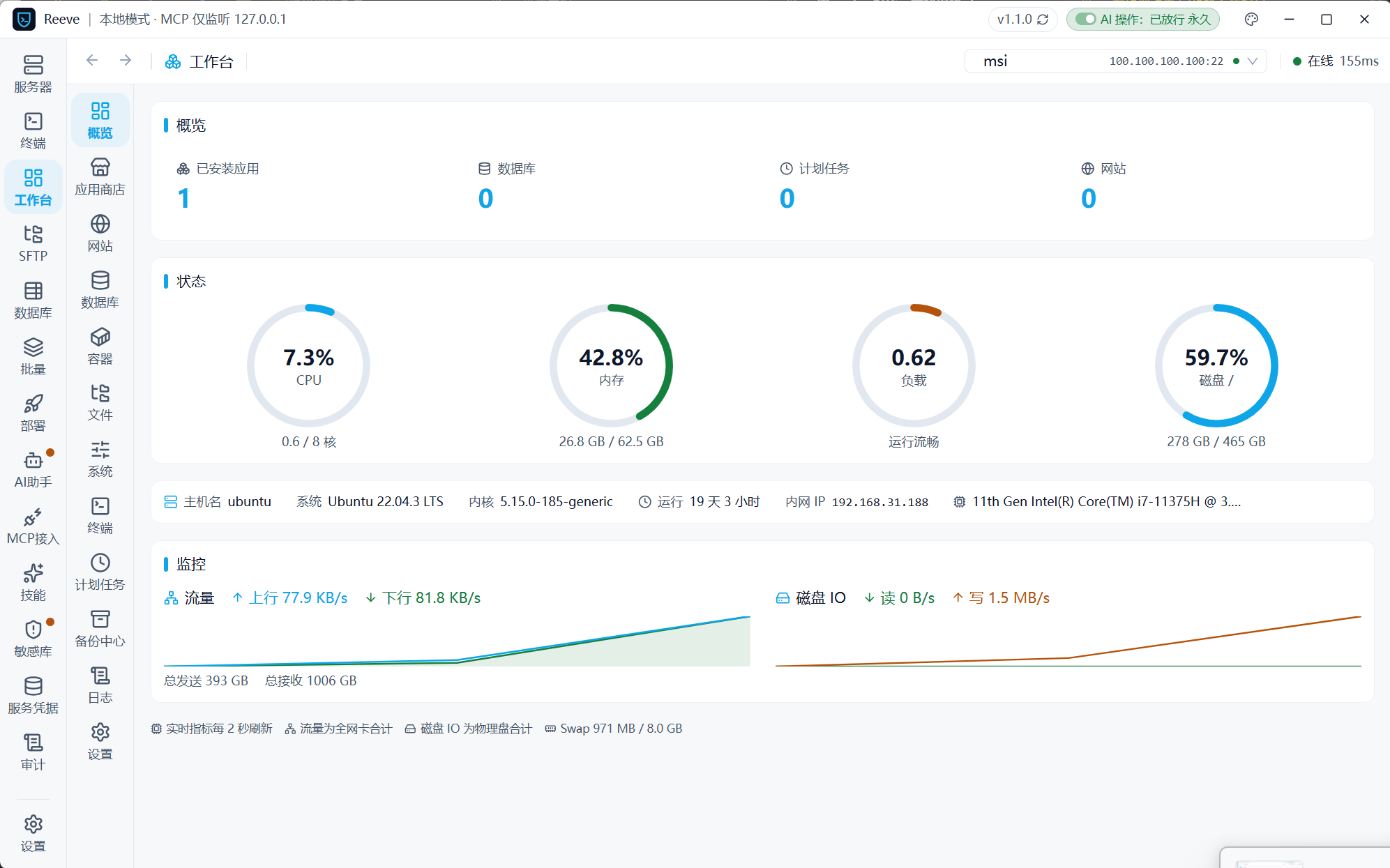
进入服务器后的第一屏,分四区:
- 统计卡:网站 / 数据库 / 计划任务 / 已安装应用的数量,点卡片跳到对应标签
- 状态环:CPU / 内存 / 负载 / 磁盘 的环形仪表盘,来自实时指标流
- 系统信息:主机名 / 发行版 / 内核 / 运行时长 / 内网 IP / CPU 型号(一次性采集)
- 实时监控:网络流量 / 磁盘 IO 的 sparkline + 实时速率 + 累计收发量
- 历史趋势:1 小时 / 6 小时 / 24 小时 / 7 天四档长跨度曲线
后台监控控制条
概览页顶部有一条后台监控开关,逐台启用。开了之后即使你关掉 Reeve 窗口,采集也继续(默认 60 秒一拍),数据用于历史趋势和告警判定。
实时指标流每 2 秒一帧,保留最近约 2 分钟。概览还会采集 Top CPU 进程(占用最高的前几名),一眼看出谁在吃 CPU。纯只读采集,不写审计;离开标签自动停止采集。
系统
顶部分段切三个子页,全走人用主账号:
systemd 服务
- 状态筛选:重点(运行中 + 失败,默认)/ 运行中 / 失败 / 已停止 / 全部
- 默认隐藏系统内部 unit,可开关切换全显
- failed 服务红色置顶;顶部统计 + 常用服务快捷区
- 行内操作:启动 / 停止 / 重启;行内「日志」抽屉直接看该服务的
journalctl
进程 Top
- 按 CPU / 内存排序的进程列表
- 可 Kill 进程(写审计)
防火墙
- 解析
ufw/firewalld出端口列表,可视化放行 / 关闭端口 - 检测到
iptables时降级为只读展示
服务名 / PID / 端口在后端已做防注入校验;列表只读、启停 / kill / 改端口写审计。
容器
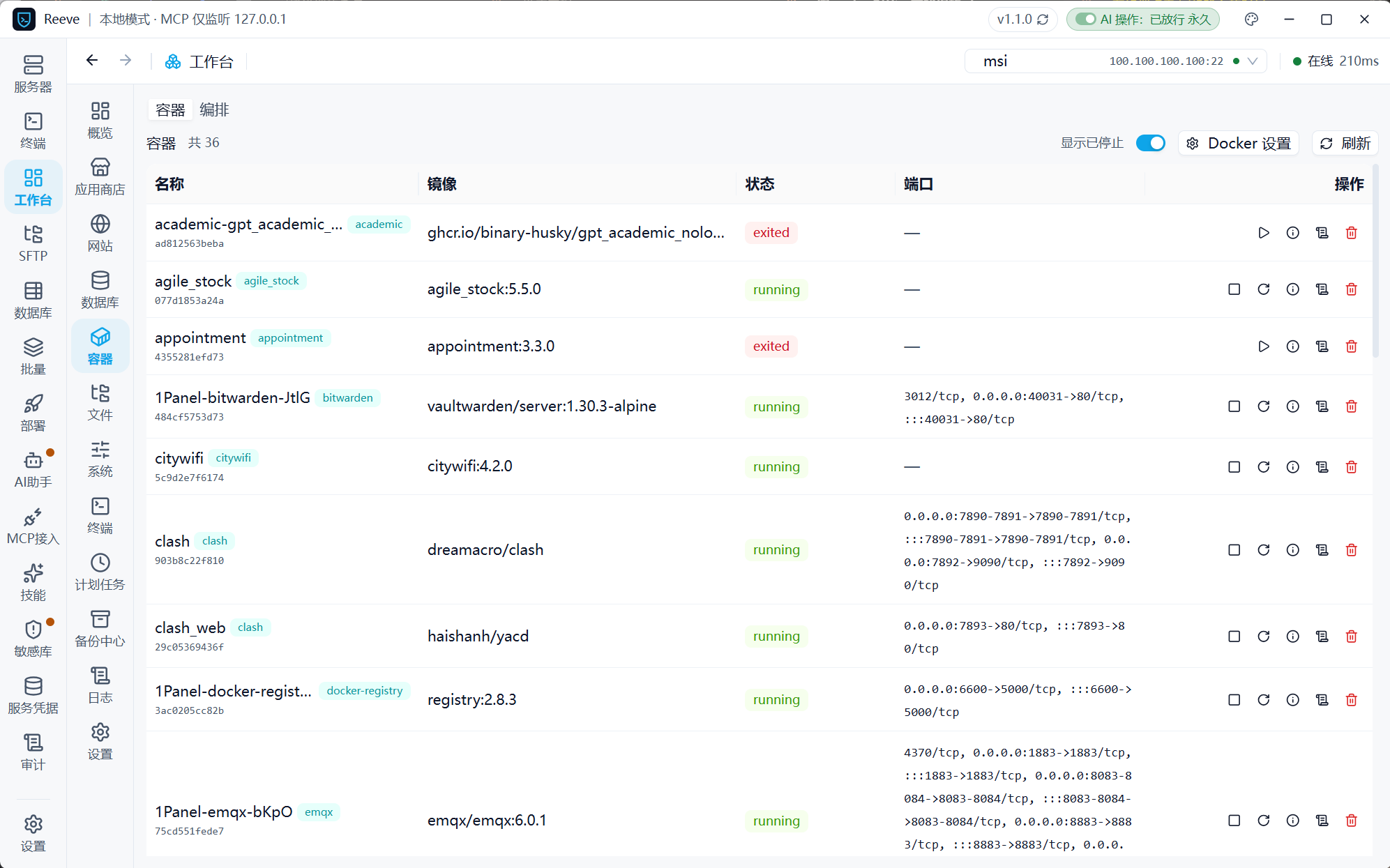
对标 1Panel 容器管理:
- 容器:列表 + 启停 / 重启 / 删除 / 日志 / 进入终端
- 编排(Compose):发现宿主上的 compose 栈(含外部已装的),启停 / 重建 / 进目录
- 镜像:本地镜像列表,镜像加速器配置(一行一个链接)
- 守护进程:Docker daemon.json 配置抽屉
容器与「应用商店」「文件」标签联动:应用 → 看对应容器、容器 → 进数据目录。
日志
服务器自身的系统 / 应用日志查看(只读):
- 左侧日志源:
journalctl(systemd)+ 自动探测到的常见日志文件(/var/log/*) - 右侧内容 + 行数选择 + 刷新
别和「审计」混淆
这里是服务器操作系统的日志。AI 操作的审计在左侧主导航的审计页,两者不是一回事。
设置
聚合这台服务器相关的 Reeve 配置,省得去别处翻:
- 单服务器 AI 策略档位
- AI 低权账号——没配却开着 AI 权限时,这里会出黄色警告(只读档也提示)
- 沙箱体检——AI 低权账号卡片上的按钮,查「账号是不是真低权」+「下载落地区有没有挂 noexec」两道防线,三级着色 + 可复制的修复命令,纯只读不自动改
- 其它该机相关偏好
详见 能力最小化 > 命令检测 和 服务器管理 § AI 账号。
人用 vs AI
工作台是人用界面,所有操作走你配置服务器时的主账号、走人用通道:
- 跳过 AI 布防开关 / AI 档位 / sudo 强制审批(这些是约束 AI 的,不该挡你本人)
- 但保留致命危险命令拦截 + 全程写审计 + 输出脱敏
也就是说,你在工作台里能做的事不受「AI 总开关是否布防」影响;而 AI 通过 MCP 看到的仍是受策略约束的世界。详见 AI 五档策略 § 人用通道。